
Partage et sécurité des fichiers sous Windows XP
Un petit guide pratique
Publié le 22/12/2002 - Mis à jour le 27/12/2007 par Jean-Paul Figer
Archive
Cet article n'est plus mis à jour et est conservé comme archive
- Ce qui change sous Windows XP
- Le partage de fichiers simple
- Les listes d'autorisation de partage d'accès
- Les autorisations NTFS
- Conclusion provisoire
- Les 4 problèmes les plus fréquents.
Le système de gestion de fichiers de Windows XP est hérité des systèmes Windows NT et 2000. Il est donc nouveau pour la plupart des utilisateurs de Windows 95, 98 et Me. Le but de cet article est donner quelques grands principes pour comprendre comment partager et protéger des fichiers sur un réseau local avec des machines XP.
Je vous conseille de lire l'autre article de ce site consacré à la gestion des utilisateurs et des groupes sous Windows XP avant d'attribuer des permissions à des fichiers.
Ce qui change sous Windows XP
-
Windows XP Home ou Windows XP Pro.
Pour connaître la version installée, il suffit de faire sur poste de travail: clic-droit, propriétés. -
Le partage de fichiers simple
ou
les listes d'autorisation de partage d'accès.
Le partage de fichiers simple est le seul type de partage disponible sous Windows XP Home (édition familiale). C'est aussi le partage mis en place par défaut quand Windows XP Pro est configuré en groupe de travail [workgroup] ou après une mise à jour de Windows 98/Me. Dans ce cas, à part le dossier "Mes documents", il n'y a ni mot de passe, ni restriction d'accès aux disques et aux dossiers partagés sur le réseau. Tout le monde a accès à ce qui est partagé sur le réseau.
Les listes d'autorisation de partage permettent de spécifier par disque ou par dossier les utilisateurs qui ont les permissions d'accès. Ce système est mis en place dans Windows XP Pro en désactivant le partage de fichiers simple. -
FAT32 ou
NTFS
.
FAT32 est le système utilisé par Windows 98 pour gérer des disques de taille supérieure à 2 Go, la taille maximum pour un fichier restant limitée à 2 ou 4 Go. A l'installation, Windows XP propose le système NTFS qui est plus sophistiqué. Il n'y a plus de limite pratique à la taille des disques ou des fichiers, ce qui est très utile si vous manipulez des fichiers son ou vidéo. NTFS permet aussi de restreindre l'accès au contenu des fichiers en local en fonction de l'utilisateur. L'inconvénient : les disques formatés en NTFS ne sont plus lisibles sous DOS ou Windows 98 et les performances sont un peu moins bonnes. A vous de voir, sachant que sur la même machine, vous pouvez faire coexister des disques NTFS et FAT32.
Le partage de fichiers simple
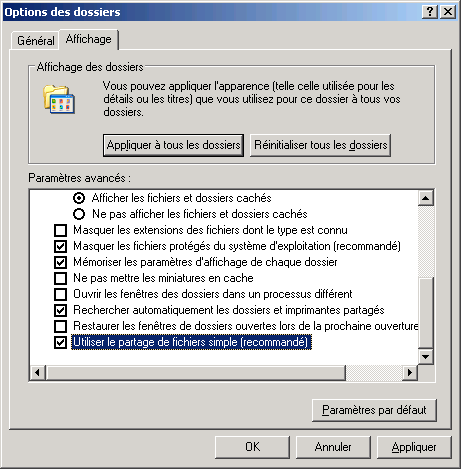
C'est le seul mode disponible sous Windows XP Home(édition familiale). Pour activer le partage de fichiers simple sous XP Pro, faire Démarrer, paramètres, panneau de configuration, options des dossiers, affichage et cocher la case indiquée sur la figure 1 ci-après. Ensuite, faire clic droit sur le disque ou le dossier à partager, choisir partage et sécurité.... Vous pouvez alors indiquer, comme sur la figure 2 ci-après, le nom de partage et le type de partage en lecture ou en écriture. La première fois, le système vous propose d'utiliser l'assistant de sécurité. Ce n'est pas une bonne idée si votre machine est sur un réseau local et si vous partagez la connexion Internet par un routeur car le système va installer un pare-feu [firewall] qui empêche le partage de fichiers et d'imprimantes.
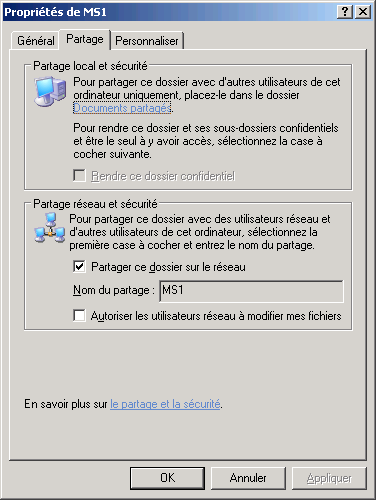
Tous les dossiers partagés sont visibles et accessibles par tous les utilisateurs du réseau sauf si le nom de partage se termine par un $ (exemple DVD$). Dans ce cas, le nom du dossier n'apparaît pas dans la liste des dossiers partagés. Pour utiliser ce dossier partagé, il faut soit le connecter à un lecteur réseau [Dans l'explorateur de fichiers, menu Outils, connecter un lecteur réseau... choisir une lettre libre et indiquer le nom du dossier] soit utiliser directement le chemin \\ordinateur\DVD$ . C'est un moyen d'ajouter un peu de sécurité dans le partage des dossiers avec ce système.
Les listes d'autorisation de partage d'accès
Cette option n'existe que sous Windows XP Pro. Il faut suivre les étapes suivantes :
- Supprimer le partage de fichier simple si celui-ci a été installé par défaut en décochant la case indiquée sur la figure 1 du chapitre précédent.
-
Créer des comptes utilisateurs et éventuellement des groupes.
Dans le panneau de configuration, cliquer sur comptes utilisateurs,
créer un nouveau compte. Choisir un compte "administrateur" ou
"limité". Pour plus de détails, voir ici. Un fois le compte crée, ajouter un mot de passe en cliquant
dessus. Vous pouvez regrouper des utilisateurs en créant des groupes à
qui vous pourrez attribuer des droits de partage comme à des
utilisateurs. Pour créer des groupes, clic droit sur Poste de travail,
gérer utilisateurs et groupes locaux, groupes puis clic droit et
Nouveau groupe...
Pour vous simplifier la vie, je vous suggère d'utiliser sur chaque machine de votre réseau un Compte Utilisateur avec un mot de passe et de créer sur la ou les machines XP les comptes utilisateurs correspondants avec le même nom et le même mot de passe. En effet c'est ce nom/mot de passe qui va servir automatiquement à authentifier les utilisateurs sur le réseau. Windows XP n'accepte pas les mots de passe vides sauf à bricoler dans le registre, mais c'est une complication inutile. Si vous ne souhaitez pas entrer à chaque démarrage le nom/mot de passe, il suffit de télécharger l'utilitaire TweakUI qui vous permet de configurer l'ouverture d'une session avec mot de passe automatique.
Pour télécharger TweakUI pour W95/98/Me/NT/2000
Pour télécharger TweakUI pour Windows XP -
Créer des dossiers partagés Sur un dossier, faire clic droit et
choisir partage et sécurité... Dans l'onglet partage (voir figure 3),
cliquer sur partager ce dossier, donner un nom de partage qui peut être
différent du nom du dossier. Laisser le nombre limite d'utilisateurs au
nombre maximum autorisé (10). Ensuite, cliquer sur autorisations
(voir figure 4) : soit vous laissez "Tout le monde" (par défaut), soit
vous supprimez "Tout le monde" et vous ajoutez une liste d'utilisateurs
avec leur droits.
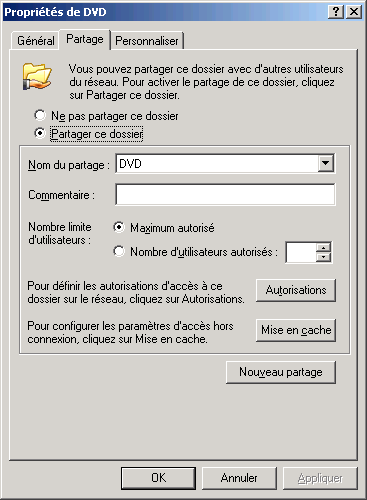
3. Partage des dossiers 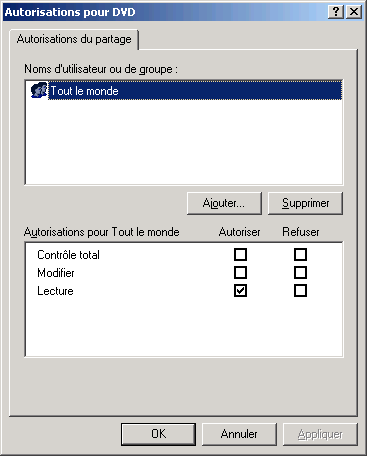
4. Autorisation du partage


Les autorisations NTFS
Tout ce que nous venons de voir s'applique pour le contrôle d'accès aux dossier et fichiers via le réseau. Un utilisateur qui a accès à la machine peut voir et modifier des fichiers même s'ils ne sont pas partagés. Les autorisations NTFS permettent de donner des permissions d'accès aux utilisateurs en local ou à distance. Ces permissions sont gérées au niveau d'un disque, d'un dossier ou même d'un fichier. Pour accéder à ces informations, clic droit sur l'objet, propriétés et onglet sécurité. Cet onglet (voir figure 5) n'apparaît que pour les disques formatés en NTFS. A chaque niveau de la hiérarchie disque/dossiers/fichier, on peut définir des permissions. Une bonne partie des permissions est donc en général "héritée". En cliquant sur "paramètres avancés", vous pouvez examiner et modifier cet héritage. Ce système d'autorisations devient assez vite très compliqué et je vous suggère donc soit de ne pas vous en servir soit de passer beaucoup de temps sur la documentation. En tous les cas, c'est largement au-delà des besoins d'un utilisateur normal.
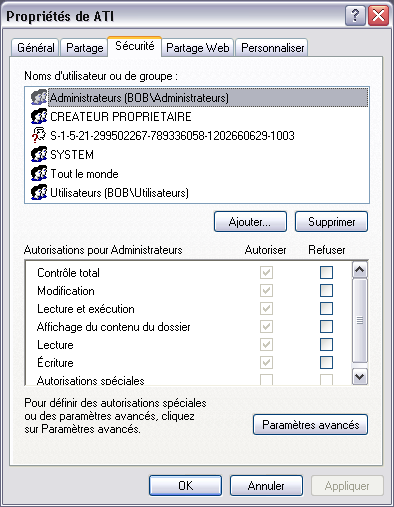
Question : ayant défini des partages d'accès, a-t-on besoin de se préoccuper des autorisations NTFS ?
- Si le dossier partagé est à l'intérieur du dossier "Mes documents", la réponse est peut-être. Le dossier hérite ses autorisations du dossier "Mes documents" qui interdit aux utilisateurs autres d'y avoir accès en local sur la machine.
- Si le dossier partagé a été crée ailleurs, sans doute non puisqu'il hérite ses autorisations du disque.
Conclusion provisoire
Je n'ai pas trouvé de documentation simple et claire sur le sujet. J'ai eu beaucoup de mal à comprimer les tonnes d'informations en quelques lignes pratiques. Si j'ai oublié des points important ou si ce n'est pas suffisant ou pas assez clair, merci de me le signaler.
Les 4 problèmes les plus fréquents.
En cas de problème, vérifier que les pare-feux [firewalls] sont désactivés pendant les essais et ne pas hésiter à passer un anti-virus à jour.
-
Parcours du réseau impossible
Sous Windows 95/98/Me, cette erreur arrive généralement lorsqu'il n'y a pas d'utilisateur connecté. Pour s'en convaincre, il faut regarder Démarrer, Déconnexion "nom d'utilisateur" : "nom d'utilisateur" est sans doute vide. Il y a deux raisons : soit l'utilisateur a fait <annuler> sur l'écran de connexion, soit l'écran de connexion n'est jamais apparu. Dans ce dernier cas voir Microsoft Knowledge Base article Q141858. La solution consiste à toujours se connecter avec un nom et un mot de passe.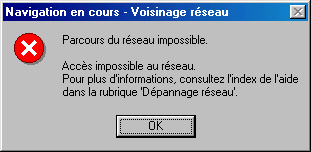
-
Accès refusé
L'utilisateur, tel que connecté, n'a pas les droits d'accès. Il faut créer un utilisateur sous la machine XP et lui donner les droits correspondants.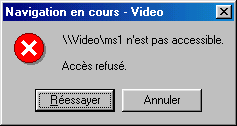
-
Le fameux mot de passe IPC$
>Cela arrive lorsque vous êtes authentifié mais cette authentification ne satisfait pas la machine XP :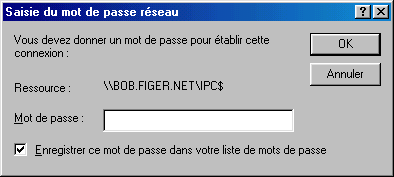
-votre nom d'utilisateur n'existe pas sur la machine XP. Il faut soit changer votre nom de connexion, soit créer un compte correspondant sur la machine XP.
-votre nom d'utilisateur est valide mais c'est le mot de passe qui n'est pas correct. Il faut soit entrer le mot de passe qui correspond au nom d'utilisateur sur la machine XP, soit changer le mot de passe de votre machine pour être identique à celui de la machine XP. -
Le dossier partagé sous XP n'apparaît pas sur des postes Windows 95, 98 ou Me
vérifier que le nom du dossier ne contient pas de caractère "espace" ou qu'il ne comporte pas plus de 12 caractères. Ca suffit pour le rendre invisible.



Ajoutez vos commentaires ci-après ou les envoyer à Jean-Paul Figer

Ce(tte) œuvre est mise à disposition selon les termes de la Licence Creative Commons Attribution - Pas d'Utilisation Commerciale - Pas de Modification 4.0 International.